How-to
Réinitialiser son mot de passe
Récupérez l'accès à votre compte ESCA en cas d'oubli.
1
Accédez à Connexion et commencez la réinitialisation
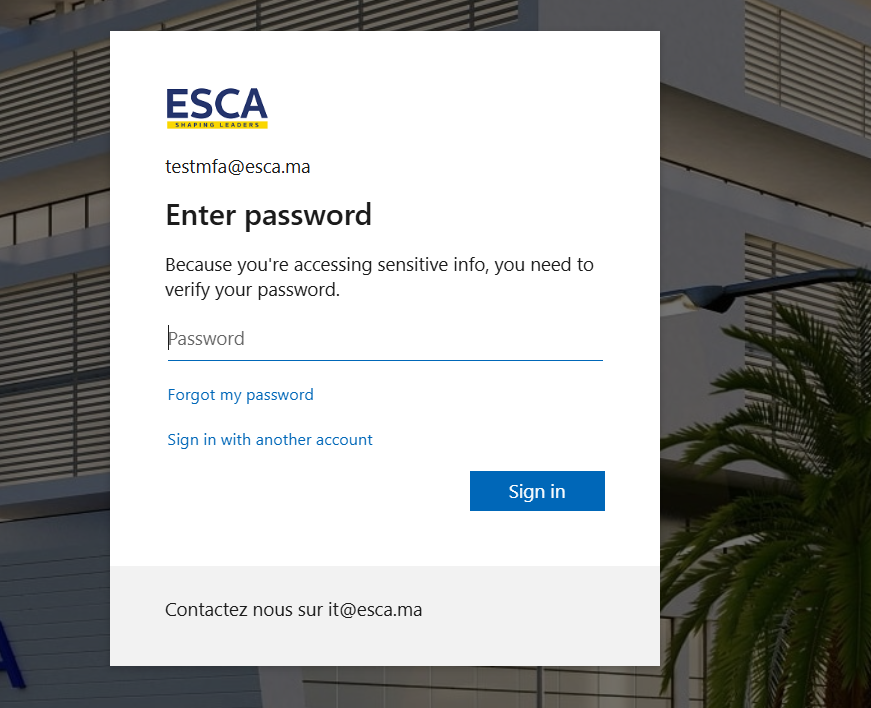
Ouvrez la page de connexion ESCA et cliquez sur le lien « Mot de passe oublié ».
Accédez au site de connexion ESCA dans votre navigateur.
Saisissez votre adresse e-mail si vous y êtes invité.
Cliquez sur « Mot de passe oublié »
Accédez au site de connexion ESCA dans votre navigateur.
Saisissez votre adresse e-mail si vous y êtes invité.
Cliquez sur « Mot de passe oublié »
Cliquer pour agrandir
2
Saisissez votre adresse e-mail et résolvez le CAPTCHA
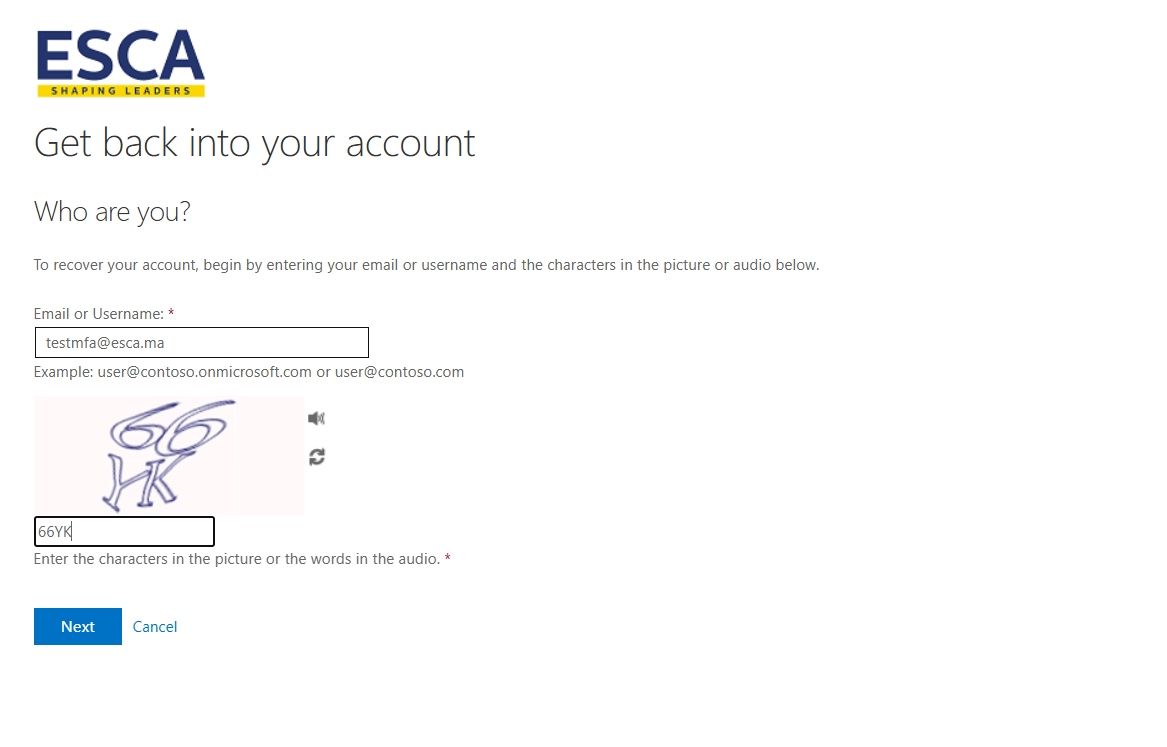
Prouvez que c'est bien vous en saisissant votre adresse e-mail et les caractères affichés.
Saisissez votre adresse e-mail ESCA (par exemple [email protected] )
Lisez l'image avec des lettres et des chiffres
Saisissez-les exactement (respectez la casse).
Cliquez sur Suivant
Saisissez votre adresse e-mail ESCA (par exemple [email protected] )
Lisez l'image avec des lettres et des chiffres
Saisissez-les exactement (respectez la casse).
Cliquez sur Suivant
Cliquer pour agrandir
3
Vérifiez avec l'application Authenticator
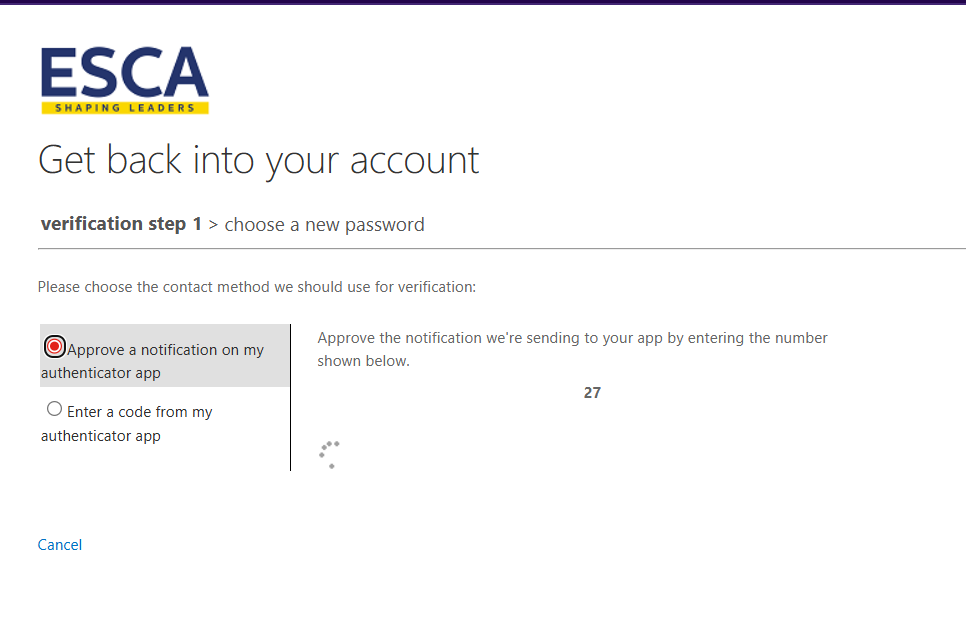
Utilisez votre téléphone pour approuver ou saisir un code provenant de l'application.
Choisissez « Approuver une notification » (option la plus simple) ou « Saisir un code ».
Ouvrez Microsoft Authenticator sur votre téléphone
Approuvez la notification push — ou saisissez le code à 6 chiffres
Si un nombre apparaît à l'écran (comme 27), saisissez-le.
Choisissez « Approuver une notification » (option la plus simple) ou « Saisir un code ».
Ouvrez Microsoft Authenticator sur votre téléphone
Approuvez la notification push — ou saisissez le code à 6 chiffres
Si un nombre apparaît à l'écran (comme 27), saisissez-le.
Cliquer pour agrandir
4
Créer un nouveau mot de passe
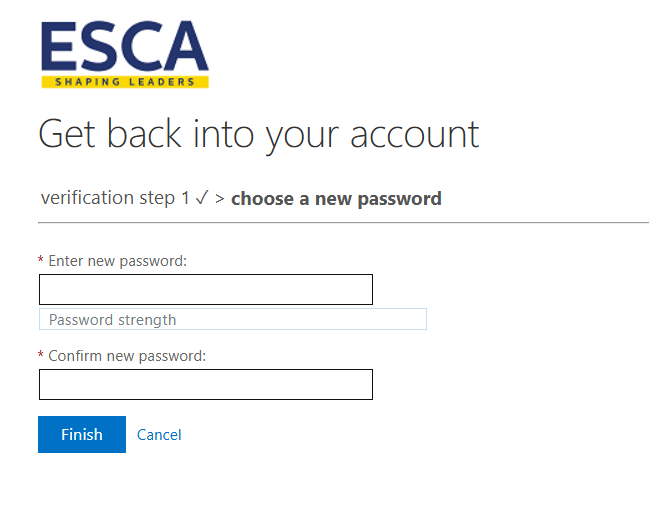
Choisissez et confirmez un nouveau mot de passe fort.
Saisissez votre nouveau mot de passe dans le premier champ.
Saisissez-le à nouveau dans le champ de confirmation
Utilisez au moins 8 caractères, en mélangeant majuscules, minuscules, chiffres et symboles.
Cliquez sur Terminer
Saisissez votre nouveau mot de passe dans le premier champ.
Saisissez-le à nouveau dans le champ de confirmation
Utilisez au moins 8 caractères, en mélangeant majuscules, minuscules, chiffres et symboles.
Cliquez sur Terminer
Cliquer pour agrandir
5
Terminé ! Se reconnecter
Votre mot de passe a été réinitialisé – connectez-vous avec le nouveau.
Voir le message de réussite vert
Cliquez sur « cliquez ici » pour vous connecter.
Saisissez votre adresse e-mail et votre nouveau mot de passe
Approuver à nouveau l'authentification multifacteur si demandé.
Voir le message de réussite vert
Cliquez sur « cliquez ici » pour vous connecter.
Saisissez votre adresse e-mail et votre nouveau mot de passe
Approuver à nouveau l'authentification multifacteur si demandé.