Guide complet
Configuration MFA
Activez l'authentification multi-facteurs avec Microsoft Authenticator.
1
Connectez-vous à votre compte
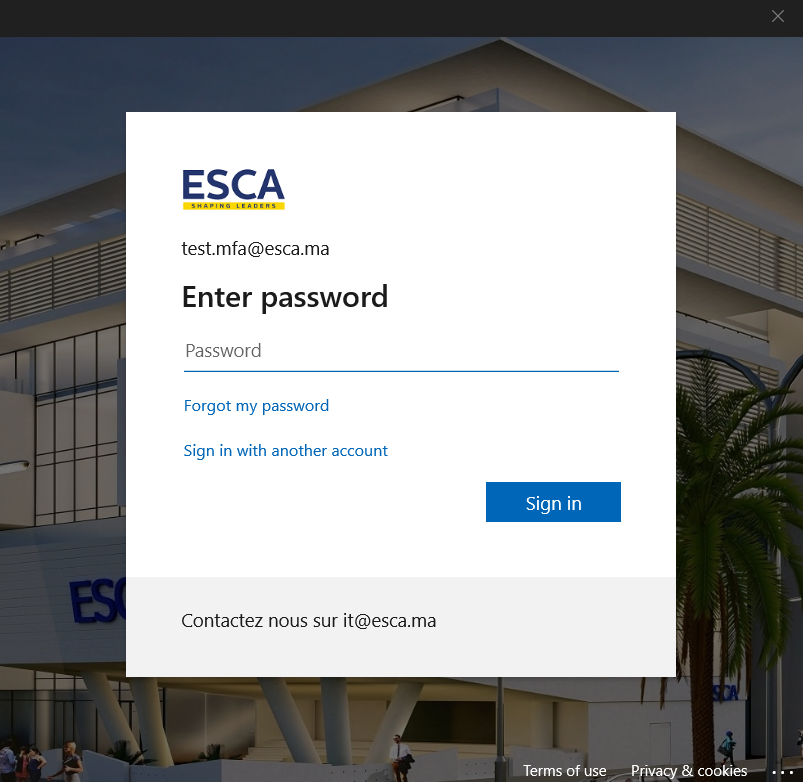
Accédez à votre page de connexion ESCA et saisissez vos identifiants pour démarrer le processus de configuration MFA.
Saisissez votre adresse courriel ESCA ( [email protected] )
Saisissez votre mot de passe actuel
Cliquez sur « Se connecter » pour continuer
Saisissez votre adresse courriel ESCA ( [email protected] )
Saisissez votre mot de passe actuel
Cliquez sur « Se connecter » pour continuer
Cliquer pour agrandir
2
Initialisation de la configuration MFA
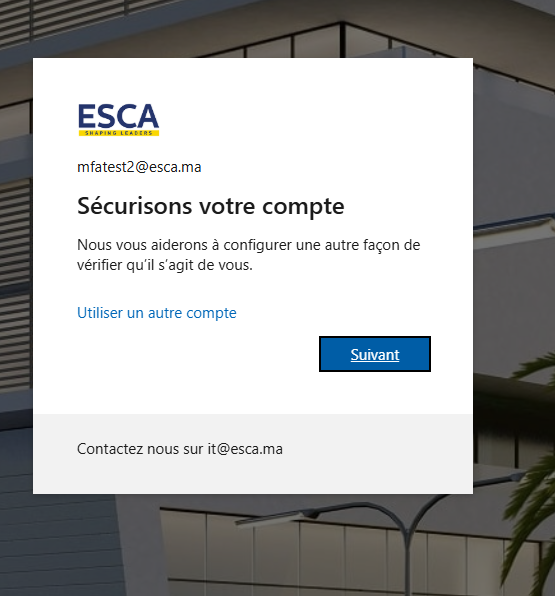
Le système détectera que l'authentification multifacteur est requise et vous invitera à configurer des mesures de sécurité supplémentaires.
Vous verrez une notification de configuration de sécurité
Cliquez sur « Suivant » pour continuer
Il s'agit d'un processus de configuration unique
Vous verrez une notification de configuration de sécurité
Cliquez sur « Suivant » pour continuer
Il s'agit d'un processus de configuration unique
Cliquer pour agrandir
3
Télécharger Microsoft Authenticator
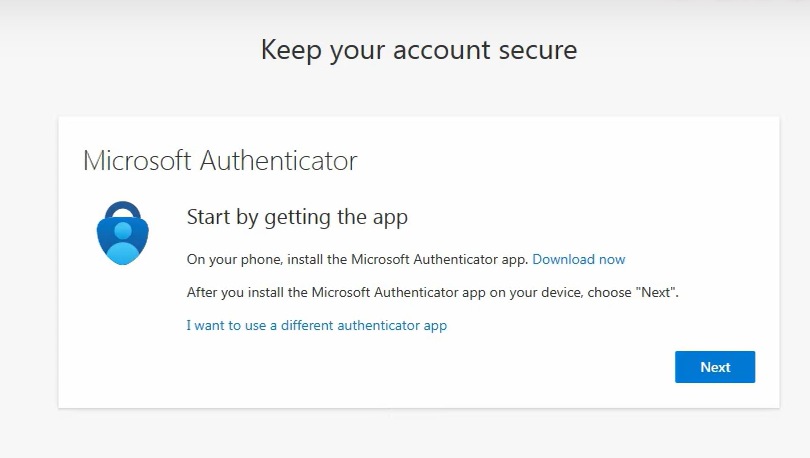
Installez l'application officielle Microsoft Authenticator sur votre smartphone pour générer des codes de vérification sécurisés.
Assurez-vous de télécharger l’application officielle Microsoft Authenticator de Microsoft Corporation. Choisissez l’application qui compte des millions de téléchargements et des avis positifs.
Cliquer pour agrandir
4
Installation et configuration
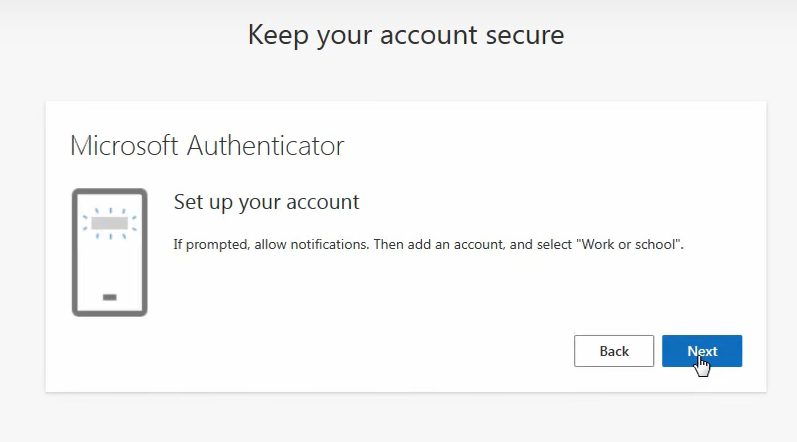
Une fois téléchargée, installez et ouvrez l'application Microsoft Authenticator sur votre appareil.
Installez l'application depuis la boutique d'applications de votre appareil.
Ouvrir Microsoft Authenticator
Autoriser l'accès à la caméra (requis pour la lecture des codes QR)
Terminez la configuration initiale de l'application
Installez l'application depuis la boutique d'applications de votre appareil.
Ouvrir Microsoft Authenticator
Autoriser l'accès à la caméra (requis pour la lecture des codes QR)
Terminez la configuration initiale de l'application
Cliquer pour agrandir
5
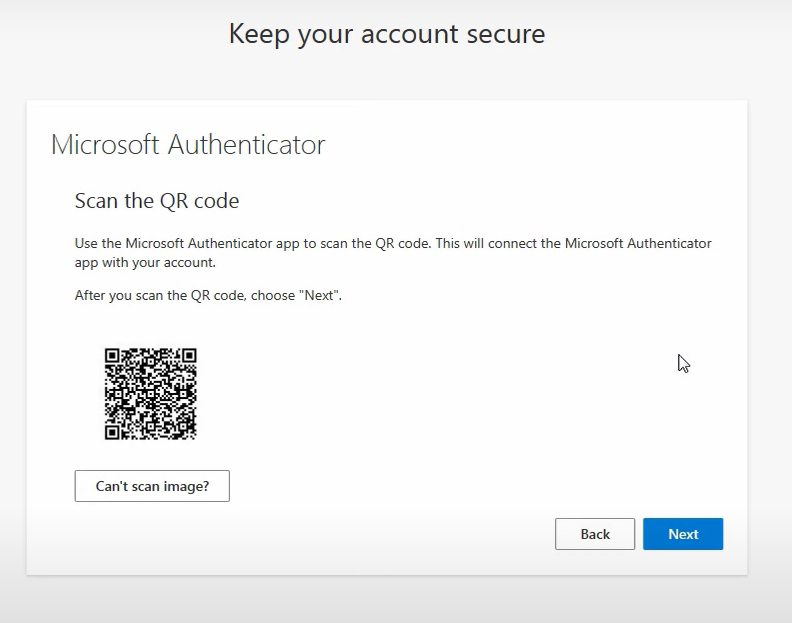
Scannez le code QR
Associez votre compte ESCA à l'application d'authentification en scannant le code QR affiché sur votre ordinateur.
Ouvrez Microsoft Authenticator sur votre téléphone
Appuyez sur « Ajouter un compte » ou sur le bouton « + ».
Sélectionnez « Compte professionnel ou scolaire »
Pointez votre appareil photo vers le code QR pour le scanner
Ouvrez Microsoft Authenticator sur votre téléphone
Appuyez sur « Ajouter un compte » ou sur le bouton « + ».
Sélectionnez « Compte professionnel ou scolaire »
Pointez votre appareil photo vers le code QR pour le scanner
Cliquer pour agrandir
6
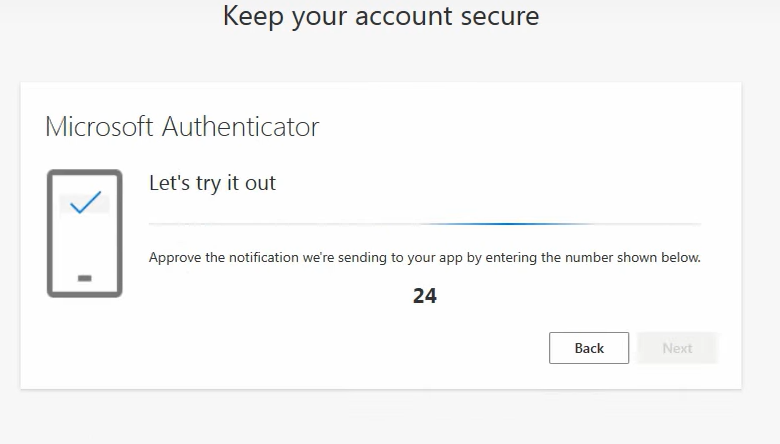
Vérifier la configuration
Finalisez la configuration en saisissant le code de vérification généré par l'application d'authentification.
Cliquer pour agrandir
7
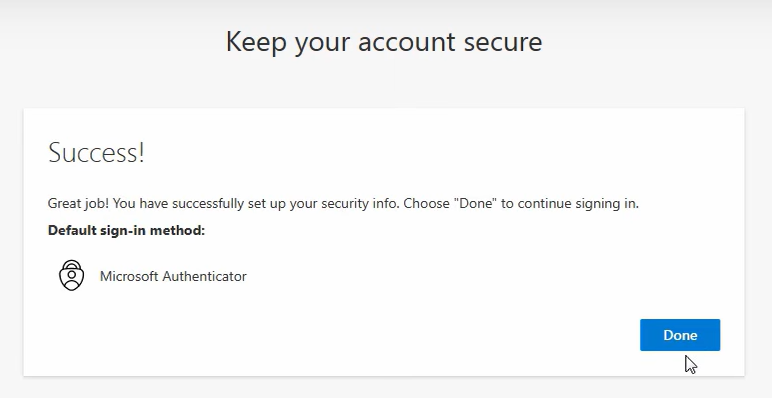
Installation terminée !
Félicitations ! Votre compte ESCA est désormais protégé par l'authentification multifacteurs.
- Saisissez votre adresse e-mail et votre mot de passe comme d'habitude.
- Ouvrez l'application Microsoft Authenticator sur votre téléphone.
- Saisissez le code aléatoire affiché sur la page de connexion
- Saisissez votre adresse e-mail et votre mot de passe comme d'habitude.
- Ouvrez l'application Microsoft Authenticator sur votre téléphone.
- Saisissez le code aléatoire affiché sur la page de connexion
Cliquer pour agrandir